Resumen
Este artículo describe el procedimiento para configurar y administrar la Autenticación de Dos Factores (2FA) en la plataforma web de ThreatDown Nebula.
Se detallan los métodos para:
- Requerir 2FA de forma global.
- Habilitar 2FA manualmente.
- Configurar correo electrónico de recuperación.
- Solicitar códigos de recuperación.
La implementación de 2FA agrega una capa adicional de seguridad para proteger las cuentas ante posibles compromisos de credenciales.
ThreatDown Nebula es una plataforma en la nube para la gestión centralizada de protección de endpoints y amenazas.
La Autenticación de Dos Factores (2FA) es un mecanismo de seguridad que requiere dos métodos de verificación antes de conceder acceso a una cuenta:
- Algo que el usuario conoce (contraseña).
- Algo que el usuario posee (dispositivo móvil con una aplicación de autenticacion).
Organizaciones de ciberseguridad como la CISA recomiendan habilitar 2FA como práctica estándar para reducir el riesgo de accesos no autorizados.
Para configurar 2FA es necesario contar con:
- Un dispositivo móvil con cámara.
- Una aplicación de autenticación compatible.
Aplicaciones compatibles:
- Google Authenticator
- Authy
- 1Password
- Microsoft Authenticator
- Okta Verify
- Duo Mobile
- LastPass Authenticator
Habilitar el uso obligatorio de autenticación de dos factores (2FA)
Los Super Administradores pueden habilitar una política global que obliga a todos los usuarios a utilizar la Autenticación de Dos Factores (2FA) al iniciar sesión en la plataforma.
Cuando esta opción se encuentra habilitada, los usuarios deberán configurar un método de autenticación adicional mediante una aplicación compatible antes de poder acceder a la consola de ThreatDown Nebula.
Procedimiento paso a paso
- Ingresar a Configure > Users.

- Hacer clic en Two-factor authentication.
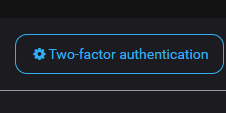
- Activar la opción Require two-factor authentication for all users.
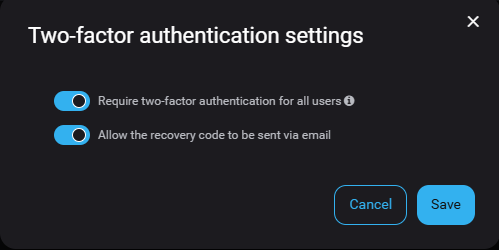
Esta configuración garantiza que todos los usuarios protejan su acceso mediante doble autenticación.
Habilitar 2FA manualmente
Si la opción global no está habilitada, cada usuario puede activar 2FA desde su perfil.
Procedimiento paso a paso
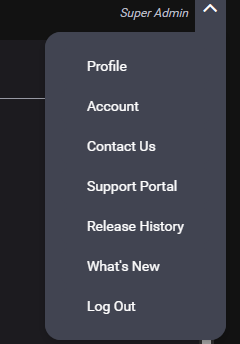
- En la esquina superior derecha, hacer clic en el nombre de usuario.
- Seleccionar Profile.
- Ir a la pestaña Security.
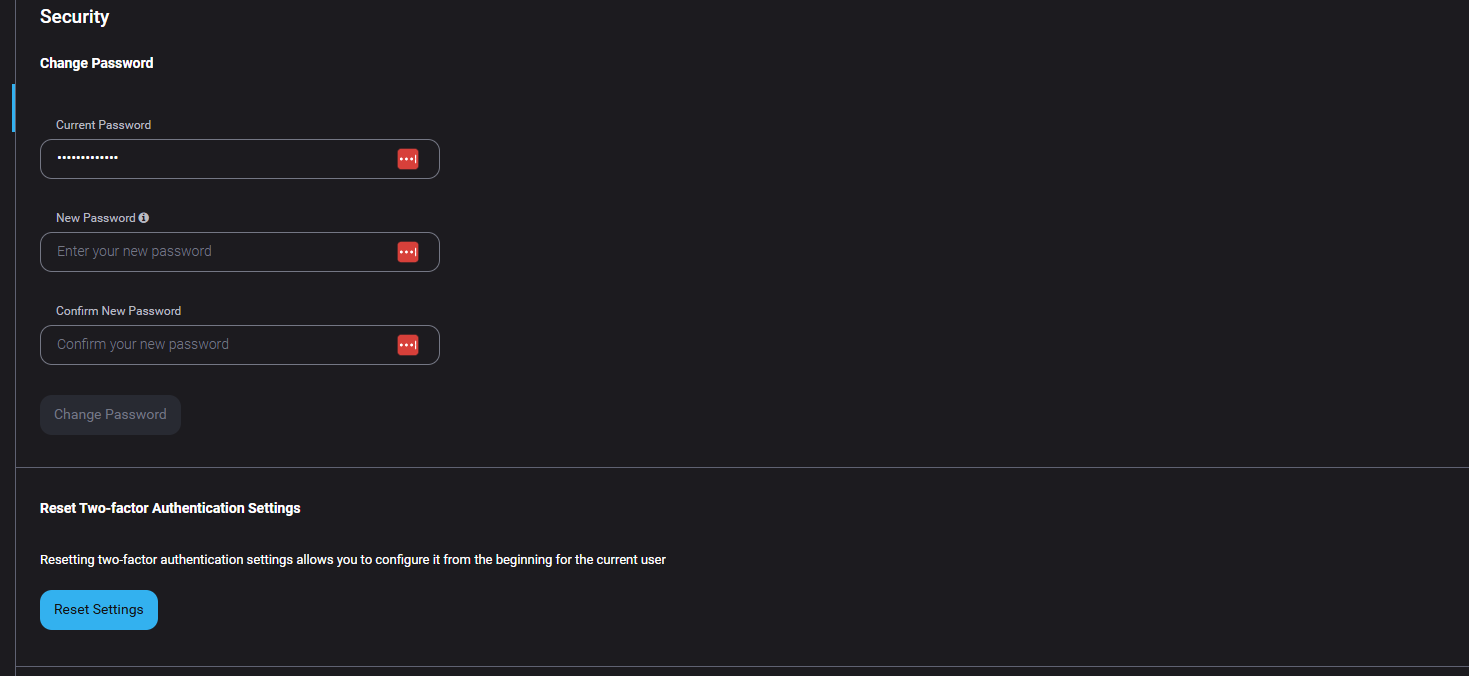
- Activar Two-factor Authentication.
- Seguir las instrucciones en pantalla para completar la configuración.
Código de recuperación de 2FA
Los Super Administradores pueden habilitar la opción que permite autenticarse mediante un código de recuperación enviado por correo electrónico.
Un código de recuperación es útil cuando:
- El dispositivo móvil se pierde.
- El dispositivo ha sido reemplazado.
- La aplicación autenticadora no está disponible.
Nota:Habilitar esta opción puede representar un riesgo si la cuenta de correo electrónico del usuario es comprometida.
Activación del código de recuperación:
- Ir a Configure
- Users.
- Hacer clic en Two-factor authentication.
- Activar Allow the recovery code to be sent via email.
Establecer correo electrónico de recuperación
Una vez habilitada la función, cada usuario con 2FA activa debe configurar un correo electrónico de recuperación.
Recomendación de seguridad:
- Debe pertenecer a un dominio distinto al utilizado para iniciar sesión en Nebula.
- Esto añade una capa adicional de protección ante compromiso del correo principal.
Los usuarios pueden configurarlo:
- Durante el inicio de sesión.
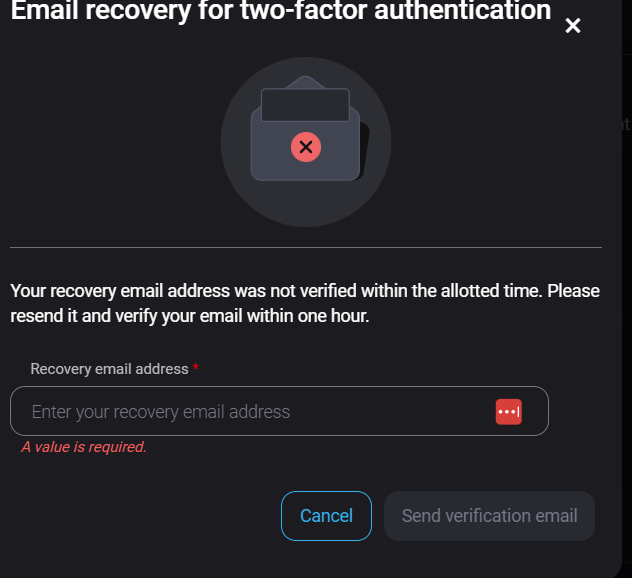
- O manualmente desde el menú Profile.

Solicitar un código de recuperación
Cuando la función esté habilitada y el correo de recuperación configurado, el usuario puede solicitar un código.
Procedimiento paso a paso:
- Ir a la página de inicio de sesión de Nebula.
- Ingresar correo electrónico y contraseña.
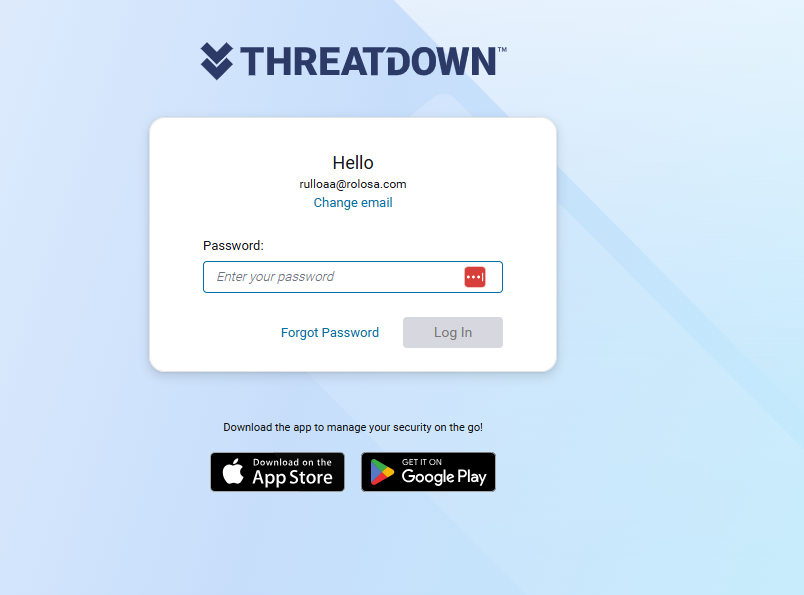
- Hacer clic en Try another way.
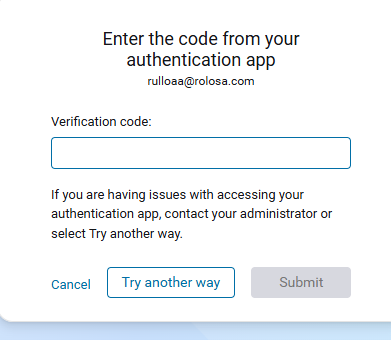
- Seleccionar Send.
- Revisar el correo de recuperación.
- Ingresar el código recibido.
- Hacer clic en Submit.
