Resumen:
El registro de auditoría (Audit Log) de ThreatDown Nebula le permite saber qué usuario hizo cada cambio en la consola. Sin embargo, estos registros solo se conservan por 90 días dentro de la plataforma. En este artículo le enseñaremos cómo exportar fácilmente esos datos seleccionando los registros con los checkboxes y usando el botón Actions para descargarlos en formato CSV o Excel. Así podrá mantener un respaldo histórico de la actividad de sus usuarios y construir sus propios reportes personalizados.
Detalle:
Pasos para exportar Activity Logs
Siga estos pasos para exportar los registros de actividad (Audit Log) en ThreatDown Nebula:
Paso 1: Acceder a la ubicación correcta
Navegue a Investigate en el menú principal
Seleccione Activity Logs
Haga clic en la pestaña Audit Log
Paso 2: Seleccionar los registros a exportar
Use los checkboxes (casillas de verificación) en la columna izquierda de la tabla para seleccionar los registros individuales que desea exportar
También puede usar el checkbox en el encabezado de la tabla para seleccionar todos los registros de la página actual
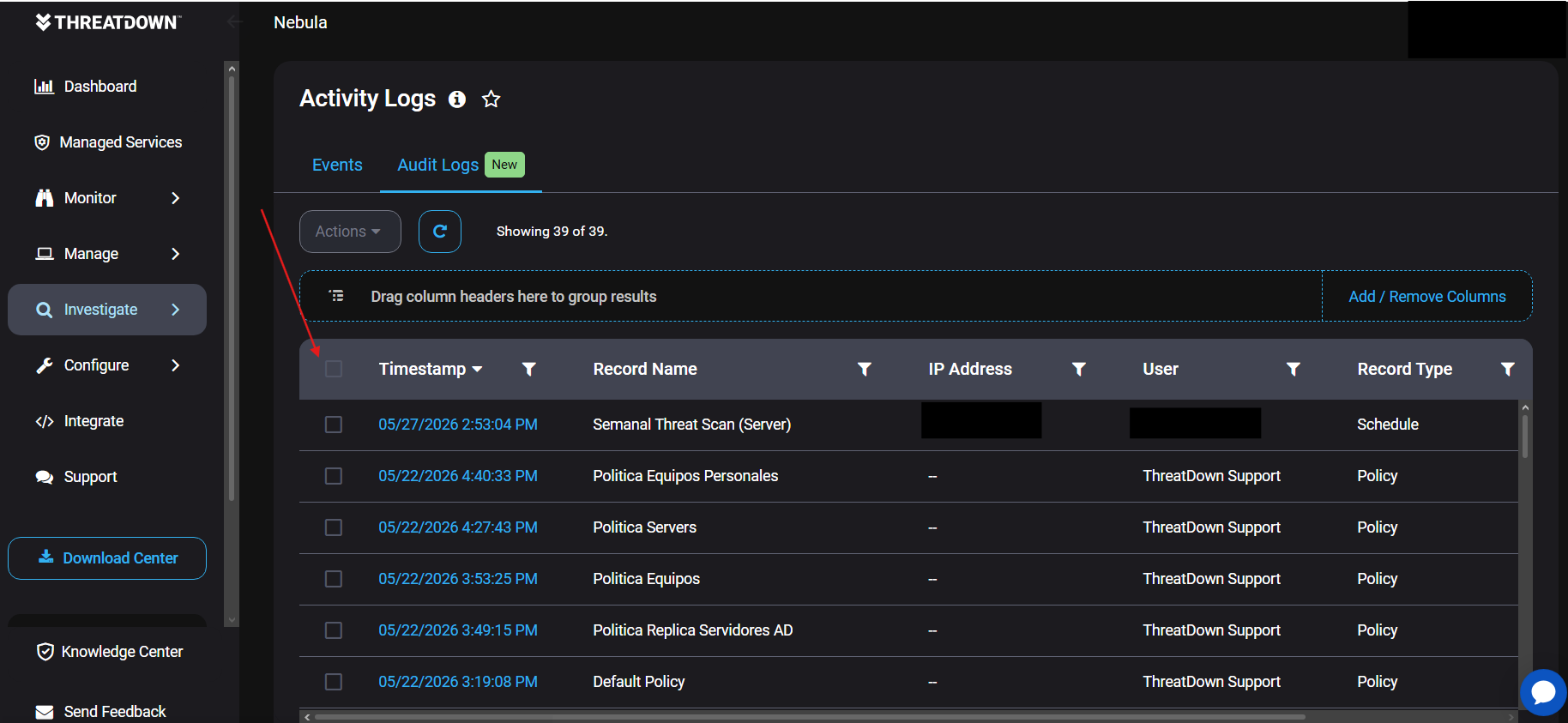
Paso 3: Exportar los datos
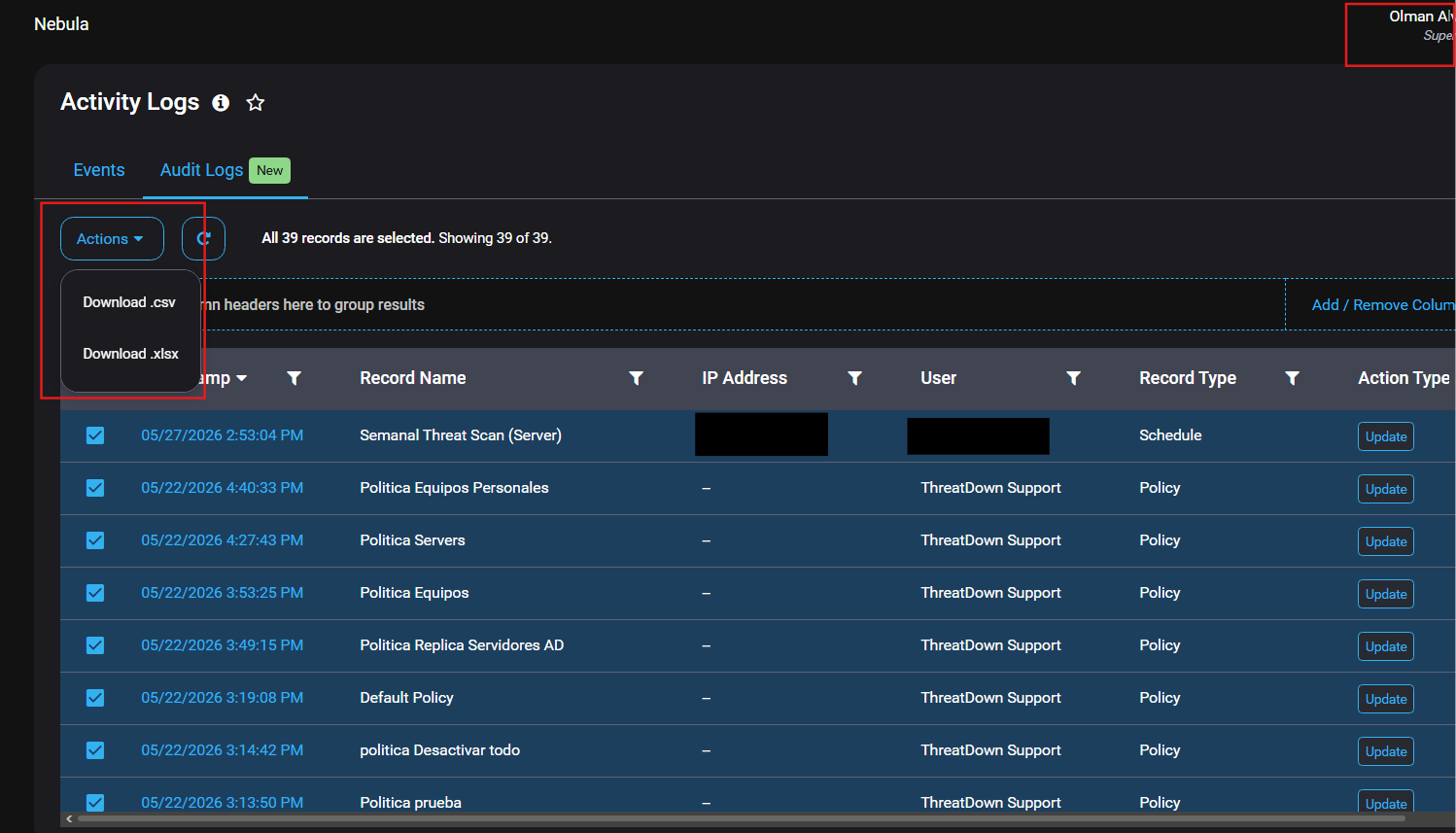
Haga clic en el botón Actions ubicado en la esquina superior izquierda de la tabla
En el menú desplegable, seleccione una de las siguientes opciones:
Download .csv: Para exportar en formato CSV (valores separados por comas)
Download .xlsx: Para exportar en formato Excel
Exportar el Audit Log de ThreatDown es rápido y sencillo: seleccione los registros con los checkboxes, haga clic en Actions y descargue en CSV o Excel. Así podrá mantener respaldos externos y tener evidencia clara de quién hizo cada cambio en la consola.
